
Давайте мы наглядно покажем и расскажем как на iPhone пользоваться Apple Pay, т.е. проводить бесконтактные платежи при помощи кошелька вашего Айфона.
Данная статья подходит для всех моделей iPhone Xs/Xr/X/8/7/6/5 и Plus на iOS 12. На более старых версиях могут отличаться или отсутствовать указанные в статье пункты меню и аппаратная поддержка.
За последние годы пользователи привыкли использовать функцию Apple Pay на своих гаджетах. Выполнив двойное нажатие на кнопку Home и подтвердив Touch ID можно было оплатить покупку. На iPhone X отсутствует Touch ID и кнопка Home.
Получается, что опция Apple Pay функционирует по-другому. Давайте рассмотрим, как на iPhone X выполняется активация Apple Pay при помощи Face ID.
Используем Apple Pay на iPhone X
Быстрая инструкция:
Увеличить

Увеличить
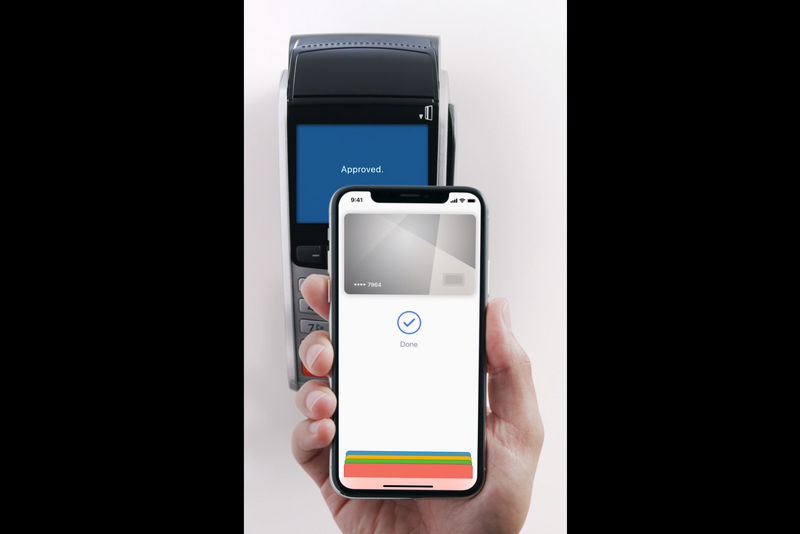
Оплата зачастую проходит менее чем за секунду. Когда на экране отобразится подтверждение успешной операции, телефон можно убрать.
Важно обратить внимание, что сама опция Apple Pay должна поддерживаться в регионе, где вы хотите оплатить покупку. Если вы посещаете другую страну, то вначале стоит проверить, что в данном государстве бесконтактные платежи Apple Pay поддерживаются.
Настройка Apple Pay
Для настройки на IPhone X функции Apple Pay следует выполнить такие шаги:

В процессе настройки могут появиться ошибки по таким причинам:
- Вид карты настраиваемую технологию не поддерживает.
- Выпустивший карту банк настраиваемую технологию не поддерживает.
- В стране нахождения функция недоступна.
- Данные о карте введены некорректно (при ручном вводе).
Безопасна ли функция Apple Pay на iPhone Х
Пользователи, которые длительное время работают с продукцией компании Apple, уже смогли убедиться в надежности ее технологий. К ним относится использование платежных систем. Вся информация о банковской карте не содержится в памяти самого телефона или на серверах компании.
Данные о суммах сделанных транзакций содержатся в виде анонимной информации. Получается, что от глаз мошенников все ваши реквизиты скрыты надежно.
Использование функции Touch ID во время оплаты позволяет риск взлома свести к минимуму. Даже если , с его помощью расплатится будет невозможно, так как не получится подделать отпечаток пальца.
Это касается и технологии для идентификации Face ID, применяемой на IPhone X. Система владельца идентифицирует при помощи распознавания его лица.

Платёжная система Apple Pay. Первым и пока единственным банком, поддерживающим Apple Pay, стал «Сбербанк». Россия стала 10 страной, в которой доступна система.
Редакция сайт протестировала систему и разобралась, как работает Apple Pay, как к ней привязать карту, в каких заведениях и как можно заплатить, а также приводит список российских приложений, поддерживающих платежный сервис Apple.
Для чего нужна Apple Pay
Платежная система Apple Pay, по замыслу инженеров, должна заменить пластиковые банковские карты. Она позволяет использовать смартфоны iPhone и «умные» часы Apple Watch для оплаты покупок в магазинах, кафе и других заведениях.
При платежах деньги снимаются сразу с привязанной банковской карты. Компания не берет комиссию за использование Apple Pay.
Согласно статистике сервиса, каждую неделю к Apple Pay присоединяются около миллиона новых пользователей. При этом в США уже более 90% всех бесконтактных платежей совершаются с помощью Apple Pay.
Карту какого банка нужно иметь, чтобы платить при помощи Apple Pay
Первым российским банком-партнёром Apple Pay стал «Сбербанк» совместно с компанией Mastercard. Поэтому сейчас воспользоваться платежной системой могут только владельцы кредитных и дебетовых карт Mastercard, выпущенных «Сбербанком».
Вице-президент Apple по Apple Pay Дженнифер Бейли пообещала , что в ближайшее время список банков, поддерживающих Apple Pay, будет расширен. Ранее «Ведомости» , что партнёрами в будущем могут также стать «Райффайзенбанк», «Тинькофф банк», «Бинбанк», «Открытие», «ВТБ 24» и «Яндекс.Деньги».
По словам источника сайт на финансовом рынке, список новых партнеров Apple будет анонсирован в ноябре 2016 года. Об этом в своём Instagram также и основатель «Тинькофф банка» Олег Тиньков.
В каких заведениях можно заплатить при помощи Apple Pay
Расплачиваться с помощью Apple Pay в магазинах можно с iPhone SE, iPhone 6 и более новых моделей, а также с Apple Watch.
На сайте Apple отмечается, что платежная система работает «везде, где принимаются бесконтактные платежи». Речь идет о терминалах в магазинах, кафе и ресторанах, на которых указан один из значков бесконтактной оплаты:

Среди российских ритейлеров, в которых точно можно найти подобные терминалы, - «Азбука вкуса», «Ашан», «Атак», «М.Видео», «Эльдорадо», «Магнит», Mediamarkt, ЦУМ, BP, re:Store. Список, как утверждает сайт Apple, будет постоянно дополняться. О поддержке Apple Pay также сообщили редакции сайт представители сетей «Дикси», «Виктория», а также кофеен Starbucks.


Через iOS-приложение OneTwoTrip можно оплачивать билеты на самолёт через Apple Pay, покупка билетов на поезд и бронирование номера в отеле появится позже.

Пользователи Ticketland могут покупать с помощью Apple Pay билеты в театр, на концерт, шоу, цирк.

Через приложение Biglion можно оплатить купоны на скидки.

Поддержка Apple Pay также реализована в приложении Gett - пользователи могут не привязывать карту в сервисе, а просто добавить оплату через платежную систему Apple.

Как привязать карту к Apple Pay
Привязка банковской карты к Apple Pay происходит в приложении Wallet. Приложение может автоматически привязать карту, которая используется для покупок в iTunes. Или можно просканировать карту при помощи камеры и добавить её в Wallet. Если банк поддерживает Apple Pay, привязка карты произойдет автоматически.

Владельцы карт «Сбербанка» могут привязать карту и через приложение «Сбербанк онлайн». Для этого нужно в списке карт выбрать пункт «Подключить к Apple Pay» - карта автоматически привяжется к Wallet.
Как заплатить при помощи Apple Pay
Для того, чтобы осуществить оплату на кассе при помощи iPhone, на заблокированном телефоне нужно нажать два раза на кнопку «Домой» - активируется NFC-чип смартфона, а на экране отобразится изображение банковской карты и её последние четыре цифры.


Банк может ограничить максимальную сумму при оплате через Apple Pay и дополнительно запросить PIN-код.
Для того, чтобы заплатить при помощи Apple Watch, нужно нажать два раза на боковую кнопку часов и поднести их ближе к терминалу.

Чтобы осуществить покупку в приложении или на сайте с поддержкой Apple Pay, нужно поднести палец к датчику Touch ID для подтверждения платежа.
Насколько безопасны платежи через Apple Pay
Apple утверждает, что номера карт не хранятся ни на устройствах, ни на серверах компании. При осуществлении платежа Apple не передаёт магазину номер карты, а отправляет только специальный идентификационный код, который шифруется и хранится локально на iPhone.
Компания также утверждает, что не сохраняет данные о платежах пользователя и не составляет его платежный профиль - например, для таргетирования рекламы.
Для подтверждения платежа в Apple Pay используется встроенный в iPhone сенсор отпечатка пальцев Touch ID.
В случае потери iPhone, iPad или Apple Watch, приостановить возможность оплаты через Apple Pay можно при помощи функции «Найти iPhone».
Какие аналогичные решения есть для Android в России
29 сентября свою мобильную платежную систему для российского рынка компания Samsung. Samsung Pay поддерживается в смартфонах Samsung Galaxy S7 edge, Galaxy S6 edge+, Galaxy Note5, Galaxy A5 и A7 2016 года выпуска.
Сейчас к системе корейского производителя можно привязать карты MasterCard «Альфа-банка», «ВТБ 24», «МТС», «Райффайзенбанка», «Русского стандарта» и «Яндекс.Денег».
Однако собеседники «Ведомостей» утверждают , что система не пользуется популярностью у пользователей - в первый день при помощи Samsung Pay его клиентами было совершено несколько десятков транзакций.
Бесконтактная система платежей от «яблочной» компании осенью 2016 года добралась и до России, вызвав у пользователей логичный вопрос – как настроить Apple Pay? На самом деле, сложного ничего в этом нет. Мы подготовили инструкцию, сделав все шаги которой, вы сможете использовать свой iPhone, чтобы расплачиваться за покупки в магазине. Начнем!
Что это за система
Apple Pay – система для оплаты покупок в магазинах, Интернете и программах. Доступна владельцам смартфонов под управлением операционной системы iOS. Система обеспечивает высокую скорость оплаты и безопасность конфиденциальных данных пользователя. Для начала работы достаточно указать информацию о банковской карте. Apple Pay – один из самых надежных и простых способов оплаты, так как продавец не получает доступа к данным кредитной карты покупателя.
Какие устройства поддерживают Apple Pay
Перед тем, как установить Apple Pay, следует выяснить, поддерживает ли ваш девайс этот сервис. Для этого достаточно убедиться в наличии чипа NFC. Получили его следующие устройства Apple:
Также можно использоваться сервис на и в тандеме с Apple Watch, а вот уже на IPhone 4 и 4S такой возможности, к сожалению, нет.
Какие банки поддерживают Apple Pay
На начало 2017 года система поддерживает работу с картами Mastercard и Visa более 10 банков:
- Сбербанк
- ВТБ 24
- Тинькофф банк
- Альфа-Банк
- Яндекс. Деньги
- Райффайзенбанк
- Банк “Открытие”
- Банк “Санкт-Петербург”
- Рокетбанк
- Банк “Русский стандарт”
- МДМ-банк
- МТС Банк
- Газпромбанк
- Банк Москвы
- АК БАРС
- МИнБанк
В ближайшее время этот список пополнится еще рядом крупных банков, которые возлагают большие надежды на бесконтактные платежи. Если не уверены, будет ли работать с системой ваша карта, обратитесь в службу поддержки банка.

Как настроить Apple Pay в России
Итак, разобравшись с нюансами касательно модели устройств и поддерживаемых карт, перейдем к установке и настройке «Эпл Пей». Процесс этот занимает не более 20 минут, к тому же не требует от пользователя каких-либо специальных знаний.
Для начала находим приложение «Wallet». Оно стандартное, есть на любом iPhone, который поддерживают Apple Pay.

Кстати, о том как скачать, подключить или включить Apple Pay вы можете найти информацию на нашем сайте.
Шаг 1.
Установив Wallet, запускаем его. Здесь вы увидите пункт «Добавить платежную карту» – жмите на него.

Шаг 2. Откроется страница, где требуется указать пароль от Apple ID. Далее идет добавление карты. Сделать это можно 2 способами: ввести данные вручную или воспользоваться камерой смартфона. Чтобы добавить информацию вторым способом, отсканируйте номер карты, находящийся на лицевой стороне.

Шаг 3. Вводим в появившееся поле имя и фамилию так, как это указано на карте, а затем выбираем срок действия карты и код безопасности.


Шаг 4. Заполнив всю информацию, на телефон поступит SMS с паролем для подтверждения данных, который вводится в специальную строку. Все! На этом настройка Apple Pay на iPhone окончена.
Проблемы с настройкой Apple Pay
Обычно настройка сервиса занимает несколько минут, и проходит это все без ошибок. Как бы то ни было, некоторые пользователи столкнулись со сбоями при настройке Apple Pay. Очень часто они сопровождаются сообщением о не предоставлении поддержки для вашей карты.

В этом случае есть два варианта: ждать, пока банк начнет работать с «Эпл Пей»; завести другую карту.
Некоторые пользователи сталкиваются с тем, что карта не может быть привязана, несмотря на поддержку работы с Apple Pay. Для решения проблемы требуется обратиться в службу поддержки вашего банка. В большинстве случаев специалист помогает устранить ошибку.
Как платить
Итак, «Апл Пей» установлена и настроена. Теперь немного о том, как же функционирует эта система. Apple Pay работает с любыми терминалами, поддерживающими PayPass. Для оплаты достаточно поднести iPhone к терминалу, нажав дважды кнопку «Домой». Для завершения операции потребуется отсканировать отпечаток палец. Продавцу при этом не требуется сообщать данные вашей карты.
Как пользоваться Apple Pay? С некоторых пор электронная платежная система стала доступна и в России в том числе, поэтому самое время разобраться, как настроить Apple Pay на iPhone, iPad и Apple Watch, чтобы оплачивать покупки. Ранее на нашем ресурсе мы публиковали подробный список банков, которые работают с Apple Pay, а также инструкцию, как добавить карту в Wallet, чтобы делать оплату Apple Pay. Теперь переходим непосредственно к процессу оформления платежей. Поехали!
Как настроить Apple Pay
- Добавьте карту в приложение Wallet на iPhone, iPad и iPod Touch. Подробно описано .
- Определитесь, как вы хотите пользоваться Apple Pay - расплачиваться бесконтактным способом в магазинах, в программах или на сайтах в Safari.
Оплата Apple Pay в магазинах


Платежи Apple Pay в программах и на веб-сайтах в Safari: подробная инструкция
- Найдите кнопку «Купить с использованием Apple Pay» или «Apple Pay». Или вы можете просто выбрать Apple Pay, когда будете оплачивать сразу все покупки.
- Для просмотра будет доступна платежная информация, которую необходимо проверить, в том числе и вашу контактную информацию. Иногда также требуется указать данные доставки, для выставления счета. Сервис сохранит информацию при первом введении, чтобы не вводить ее снова и снова.
- Далее вам просто нужно положить свой палец на сканер отпечатков пальцев Touch ID, если вы используете iPhone/iPad. Если оплачиваете с помощью часов Apple Watch, нажмите два раза на боковую кнопку. Дождитесь надписи «готово».
Оплата Apple Pay на Mac на сайтах в Safari
- На Mac, iPhone, iPad и Apple Watch должен использоваться один и тот же аккаунт iCloud. В него должен быть выполнен вход.
- На Mac обязательно должна быть активирована функция Bluetooth
Шаг 1: Найдите кнопку «Купить с использованием Apple Pay» или «Apple Pay» и нажмите на нее.
Шаг 2: Внимательно прочитайте и проверьте данные для выставления счета, доставки и т.д. Обратите внимание, что вы можете выбрать не только карту по умолчанию, но и любую другую, которая привязана на устройстве, подключенным через Bluetooth (iPhone или часы).
Шаг 3: После ввода всех данных подтвердите покупку на мобильном устройстве (на iPhone с помощью сканера Touch ID, на Apple Watch - два раза нажать на боковую кнопку). При удачной оплате вы увидите кнопку «Готово».

